
WhatsApp Plus Web | cómo usarlo y conectarlo a tu cuenta
Usa WhatsApp Plus en tu PC con Windows y disfruta de una experiencia de chat más cómoda.
🟢 VVersión 18.80│ ⭐ 4.7 Rating │ ⬇ 98 MB │ ✓ Descarga segura
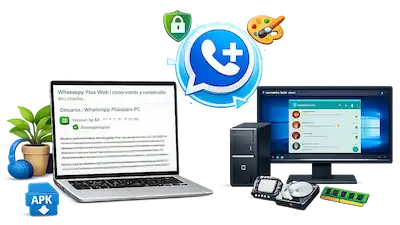
¿Quieres usar WhatsApp Plus en tu computadora en lugar de usarlo solo en tu teléfono?
Muchas personas buscan WhatsApp Plus Web porque escribir con un teclado completo resulta más rápido y compartir archivos es más fácil. WhatsApp Plus para Web te permite conectar tu cuenta modificada de WhatsApp Plus (la versión APK no oficial) al navegador para que puedas chatear desde una pantalla más grande mientras conservas las funciones adicionales en tu teléfono.
Nota: Esto es diferente de las extensiones del navegador como “WA Web Plus” o “WhatsApp Web Plus”. Esas son herramientas independientes que agregan funciones a WhatsApp Web oficial. Esta guía trata únicamente sobre cómo vincular el APK modificado de WhatsApp Plus con la versión web.
¿Qué es WhatsApp Plus Web?
WhatsApp Plus para Web te permite usar tu cuenta de WhatsApp Plus desde una computadora. Solo tienes que abrir un navegador normal, vincular tu celular y empezar a chatear en una pantalla más grande.Funciona de la misma manera que la versión web oficial, pero se conecta a la app modificada que ya tienes en tu celular.Conservas tus chats, contactos y la mayoría de las funciones adicionales, mientras escribes más rápido con un teclado completo.
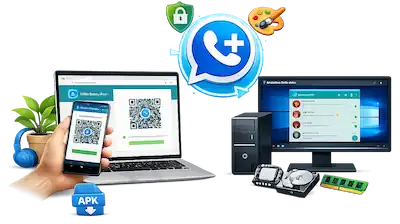
Diferencia entre WhatsApp Web oficial y WhatsApp Plus Web
A simple vista, ambas versiones se ven muy similares porque comparten la interfaz familiar de WhatsApp. La principal diferencia está en la cuenta que conectas.
|
Función |
WhatsApp Web oficial |
WhatsApp Plus Web |
|
Conexión mediante código QR |
Sí |
Sí |
|
Sincronización de chats |
Sí |
Sí |
|
Envío de fotos y videos |
Sí |
Sí |
|
Mensajes en grupos |
Sí |
Sí |
|
Notas de voz |
Sí |
Sí |
|
Usa una cuenta de WhatsApp Plus |
No |
Sí |
|
Configuración de personalización móvil |
No |
Limitada |
|
Personalización de temas |
Limitada |
Depende de la configuración del móvil |
Si has visto herramientas como wa web plus for whatsapp extension, recuerda que estas extensiones del navegador son independientes de WhatsApp Plus. Están diseñadas para agregar funciones desde el navegador y no forman parte de la aplicación WhatsApp Plus.
Requisitos antes de comenzar
Necesitas algunas cosas sencillas antes de empezar:
Es una buena idea hacer una copia de seguridad de tus chats primero. Esto protege tus conversaciones si algo sale mal durante el proceso de vinculación.
Navegadores compatibles
WhatsApp Plus Web funciona mejor en estos navegadores:
También puedes probar Firefox. Por lo general funciona, pero la conexión puede sentirse un poco más lenta.
Evita navegadores muy antiguos porque suelen causar problemas de sincronización.
Guía paso a paso para conectar WhatsApp Plus Web
Conectar WhatsApp Plus Web es sencillo si sigues los pasos con cuidado. Solo necesitas tu teléfono con WhatsApp Plus instalado y una computadora con una conexión estable a internet. Aquí está el proceso completo. Los usuarios de iPhone deben instalar la app siguiendo la guía de WhatsApp Plus para iPhone antes de vincular la versión web.
Comienza abriendo un navegador confiable en tu computadora, como Chrome, Edge o Brave. En la barra de direcciones, escribe web.whatsapp.com y presiona Enter. Después de unos segundos, aparecerá un código QR grande en la pantalla. Deja esta página abierta mientras pasas al siguiente paso en tu teléfono.
Toma tu teléfono y abre la aplicación WhatsApp Plus. Asegúrate de que el teléfono esté conectado a internet, ya sea mediante Wi-Fi o datos móviles. La aplicación debe permanecer en línea durante todo el proceso de vinculación para que la conexión pueda completarse correctamente.
Una vez que WhatsApp Plus esté abierto, toca los tres puntos ubicados en la esquina superior derecha de la pantalla. En el menú que aparece, selecciona “Dispositivos vinculados” o “WhatsApp Web”, según la versión que estés usando. Luego toca la opción “Vincular un dispositivo”. Esto activará la cámara o preparará el teléfono para escanear el código.
Apunta la cámara de tu teléfono directamente al código QR que aparece en la pantalla de la computadora. Mantén el teléfono firme durante unos segundos hasta que el código sea reconocido. Cuando el escaneo se complete correctamente, la página web de tu computadora se actualizará automáticamente y comenzará a cargar tus chats.
Comienza a usar WhatsApp Plus Web
Después de que la página se actualice, tus chats, contactos y conversaciones recientes aparecerán en la pantalla de la computadora. Ahora puedes enviar mensajes, compartir archivos y responder usando el teclado completo. Ten en cuenta que tu teléfono debe permanecer conectado a internet para que WhatsApp Plus Web siga activo y sincronizado.
Cómo conectar WhatsApp Plus Web sin escanear el código QR
WhatsApp Web oficial ahora ofrece una forma de vincularse sin escanear un código QR. Puedes elegir “Vincular con número de teléfono”, ingresar tu número y confirmar un código de 8 dígitos en tu teléfono.
Sin embargo, este método no siempre funciona de forma confiable con el APK modificado de WhatsApp Plus. Muchas versiones del MOD todavía requieren el escaneo tradicional del código QR para conectarse correctamente.
Si la opción de vinculación mediante número de teléfono aparece en la página web, puedes probarla:
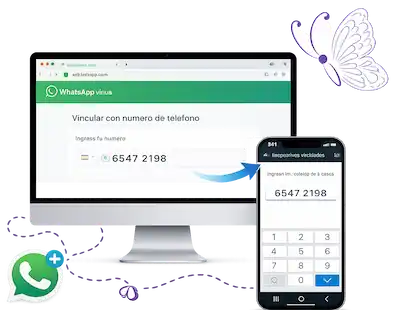
En web.whatsapp.com, haz clic en la opción “Vincular con número de teléfono”
Ingresa tu número de teléfono.
Verás un código de 8 dígitos en la pantalla de la computadora.
Abre WhatsApp Plus en tu teléfono, ve a Dispositivos vinculados e ingresa el código.
Si el código no es aceptado o la conexión falla, vuelve al método normal con código QR. Sigue siendo la forma más estable de conectar WhatsApp Plus Web.
Evita cualquier sitio web o herramienta de terceros que afirme ofrecer un inicio de sesión sin código QR para WhatsApp Plus. Con frecuencia, estos no son seguros.
Si la vinculación falla con la versión más reciente, prueba con una de las versiones anteriores de WhatsApp Plus.
Funciones disponibles en WhatsApp Plus Web
WhatsApp Plus Web incluye las herramientas esenciales que necesitas para continuar tus conversaciones desde una computadora. Una vez que tus dispositivos estén vinculados, tus chats permanecerán sincronizados, lo que facilita cambiar entre tu teléfono y tu computadora.
Funciones de mensajería
Puedes gestionar tus conversaciones diarias sin necesidad de tomar tu teléfono.
Algunas de las principales funciones de mensajería incluyen:
Compartir archivos multimedia
Compartir archivos es sencillo cuando usas WhatsApp Plus Web.
Puedes:
Los archivos grandes pueden tardar más en subirse dependiendo de tu conexión a internet.
Gestión de chats
WhatsApp Plus Web te ayuda a organizar tus conversaciones con mayor facilidad en una pantalla más grande.
Puedes:
Estas herramientas ayudan a mantener tu lista de chats organizada y facilitan encontrar las conversaciones importantes.
Funciones para grupos
Administrar conversaciones grupales es más cómodo desde tu computadora.
Puedes:
La mayoría de las funciones de grupos disponibles en la aplicación móvil también funcionan en WhatsApp Plus Web, lo que lo convierte en una opción práctica tanto para la comunicación personal como para la relacionada con el trabajo.
Funciones que NO están disponibles en WhatsApp Plus Web
Aunque WhatsApp Plus Web te permite realizar la mayoría de las tareas cotidianas, algunas funciones exclusivas de la versión móvil no están disponibles en la versión del navegador.

Cambiar los temas y colores de la aplicación.
Modificar la configuración de privacidad.
Actualizar las preferencias de la cuenta
Administrar las copias de seguridad.
Instalar plugins o modificaciones.
Acceder a las opciones de personalización exclusivas para móviles.
Comparación: WhatsApp Plus para móviles vs. WhatsApp Plus Web
|
Función |
WhatsApp Plus para móviles |
WhatsApp Plus Web |
|
Enviar mensajes |
✔ |
✔ |
|
Llamadas de voz y video |
✔ |
Limitadas |
|
Compartir fotos y videos |
✔ |
✔ |
|
Configuración de privacidad |
✔ |
✘ |
|
Personalización de temas |
✔ |
✘ |
|
Gestión de chats |
✔ |
✔ |
|
Mensajes en grupos |
✔ |
✔ |
|
Compartir archivos |
✔ |
✔ |
La aplicación móvil te brinda acceso completo a todas las funciones, mientras que WhatsApp Plus Web está diseñado para ofrecer una experiencia cómoda de mensajería y compartir archivos desde tu computadora.
Consejos para usar WhatsApp Plus Web de forma eficaz
Algunos hábitos sencillos pueden hacer que tu experiencia sea más rápida y confiable.
Consejos de conexión
Mantén tu teléfono conectado a internet mientras usas WhatsApp Plus Web.
Para obtener el mejor rendimiento:

Consejos de productividad
Usar una computadora puede ayudarte a responder mensajes con mayor rapidez.
Puedes mejorar tu flujo de trabajo de la siguiente manera:
.
Consejos de seguridad
Protege tu cuenta siempre que uses una computadora compartida o pública.
Sigue estas prácticas sencillas:
Administrar dispositivos conectados
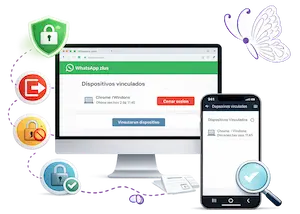
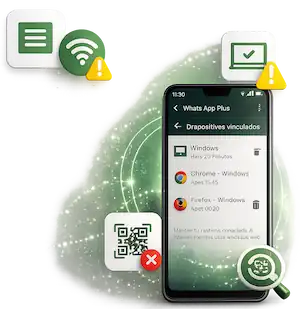
WhatsApp Plus te permite ver todos los navegadores o computadoras vinculados a tu cuenta. Esto te ayuda a supervisar las sesiones activas y eliminar los dispositivos que ya no utilizas.
Cómo ver todos los dispositivos vinculados
Para revisar tus dispositivos conectados:
- Abre WhatsApp Plus en tu teléfono.
- Toca el ícono del menú.
- Selecciona Dispositivos vinculados.
- Consulta todas las sesiones activas.
También puedes ver la última hora de actividad y la información del dispositivo para cada sesión. Si prefieres una app de escritorio completa en lugar del navegador, revisa cómo instalar WhatsApp Plus para PC.
Cómo cerrar sesión en todos los dispositivos
Si pierdes el acceso a una computadora o terminas de usar un dispositivo compartido, cierra sesión de inmediato.
Para eliminar todos los dispositivos vinculados:
Esto finalizará la sesión web y requerirá un nuevo escaneo del código QR para volver a conectarte.
Problemas comunes y soluciones
La mayoría de los problemas de WhatsApp Plus Web pueden solucionarse en pocos minutos.
El código QR no se escanea
Si el código QR no se escanea:
Error “Teléfono no conectado”
Este error suele aparecer cuando tu teléfono pierde la conexión a internet.
Prueba estas soluciones:
Los mensajes no se sincronizan
Si faltan mensajes nuevos:

No se pueden enviar archivos multimedia.
La carga de archivos multimedia puede fallar debido a una conexión lenta a internet o a formatos de archivo no compatibles.
Puedes solucionarlo de la siguiente manera:
El teléfono se desconecta constantemente
Las desconexiones frecuentes suelen deberse a la configuración de ahorro de batería o a una conexión a internet inestable.
Debes:
No aparecen todos los chats
Si faltan algunas conversaciones, espera unos momentos para que la aplicación termine de sincronizarse.
Buenas prácticas de seguridad
Usar WhatsApp Plus Web en tu computadora es práctico, pero también debes proteger tu cuenta. Unos hábitos sencillos pueden ayudarte a mantener seguros tus chats y tu información personal.
Protege tu cuenta
Mantén tu cuenta segura siguiendo estas recomendaciones:
Recomendaciones para un uso seguro
Usar WhatsApp Plus Web de forma segura es tan importante como usarlo correctamente.
Para una mejor experiencia:
Riesgos de usar WhatsApp Plus Web
Como cualquier servicio de mensajería basado en la web, WhatsApp Plus Web tiene algunas limitaciones.
Algunos riesgos comunes incluyen:
Usar dispositivos de confianza y cerrar sesión después de cada uso puede reducir estos riesgos.
Ventajas de WhatsApp Plus Web
WhatsApp Plus Web hace que la mensajería sea más práctica cuando trabajas o estudias desde una computadora.
Algunas de sus principales ventajas incluyen:
Limitaciones importantes que debes recordar
Antes de usar WhatsApp Plus Web, ten en cuenta estas limitaciones:
Preguntas frecuentes
Reflexión final
WhatsApp Plus Web te ofrece una forma sencilla de continuar tus conversaciones desde tu computadora sin interrumpir tu flujo de trabajo. Ofrece las funciones esenciales de mensajería que la mayoría de los usuarios necesitan, incluidas la sincronización de chats, el intercambio de archivos y la mensajería en grupos.
Al mantener tu navegador actualizado, usar dispositivos de confianza y administrar tus sesiones vinculadas, podrás disfrutar de una experiencia más fluida y segura. Ya sea que estés respondiendo mensajes personales o gestionando conversaciones de trabajo, WhatsApp Plus Web facilita mantenerte conectado desde cualquier computadora de escritorio o portátil.